Pular para as aulas
MoriCRMEntrar no sistema ↗

MORI NA PRÁTICA

Do primeiro cadastro
ao cliente de volta.

Aprenda uma tarefa por vez, nas telas que você usa todos os dias. Veja a demonstração, siga os passos e coloque em prática.

Começar pelo essencial 30 aulas curtas
Com voz, legendas e passo a passo

SEU PRIMEIRO DIA

Um caminho simples para começar.

  1. 01
    Prepare a casa

    Régua, categorias e acessos.

  2. 02
    Faça a primeira venda

    Cliente, conta e cashback.

  3. 03
    Crie o próximo retorno

    Contato certo e resultado à vista.

BIBLIOTECA DE AULAS

O que você precisa fazer agora?

30 aulas disponíveis

01 / TRILHA

Comece aqui

Entenda o programa e prepare a primeira venda.

Demonstração de o ciclo completo do moricrm0:33

Toda a equipe

O ciclo completo do MoriCRM

Uma visita vira um motivo para voltar. Veja onde cada pessoa entra nesse ciclo.

Assistir aula
Passo a passo
  1. Cadastre o cliente.

    Cadastre o cliente uma vez. Nas próximas visitas, encontre o mesmo cadastro pelo telefone.

  2. Registre a venda para gerar cashback.

    O caixa registra o valor da conta e as categorias consumidas. O sistema calcula o cashback conforme a régua da casa.

  3. Avise quando o benefício estiver diminuindo.

    O dono ou gerente acompanha a Comunicação e envia os lembretes para incentivar a próxima visita.

  4. Acompanhe as visitas e as vendas de retorno.

    Confira vendas com cashback e resultados de reativação. Use esses dados para ajustar a operação e as campanhas.
Demonstração de como entrar no sistema0:22

Toda a equipe

Como entrar no sistema

Cada pessoa usa seu próprio acesso e vê as funções do seu trabalho.

Assistir aula
Passo a passo
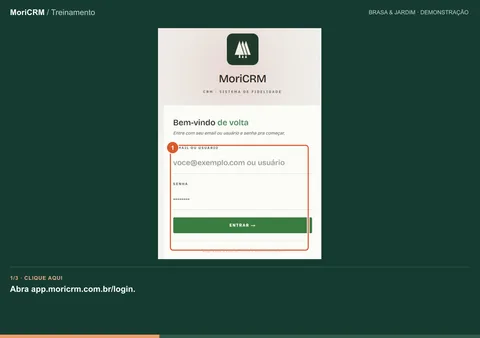
  1. Abra app.moricrm.com.br/login.

    Digite o e-mail ou o usuário fornecido pelo responsável pelo restaurante, incluindo o sufixo da loja quando houver.

  2. Use seu acesso individual.

    O responsável cria os funcionários em Equipe e entrega os dados de acesso em particular. Não compartilhe o acesso do dono.

  3. A tela inicial depende da sua função.

    O atendente entra no salão, o caixa na operação de vendas e o dono ou gerente na administração. Se esquecer a senha, procure o administrador.

Demonstração de prepare a conta para a primeira venda0:32

Dono · Gerente

Prepare a conta para a primeira venda

Configure o cashback, cadastre as categorias e entregue os acessos à equipe.

Assistir aula
Passo a passo
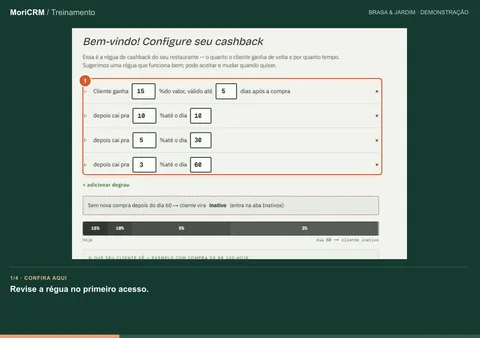
  1. Revise a régua no primeiro acesso.

    Confira os percentuais e até que dia cada faixa vale. Se fizer sentido para sua casa, comece pelo padrão apresentado.

  2. Ajuste os números e confira a simulação.

    Defina prazos compatíveis com a frequência esperada de retorno. Confirme a configuração para começar.

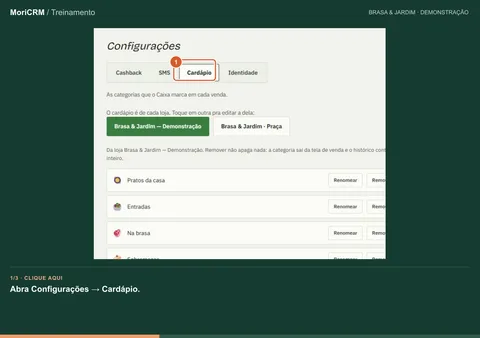
  3. Cadastre as categorias do cardápio.

    No menu do seu usuário, abra Configurações → Cardápio. Adicione os grupos que o caixa marcará nas vendas.

  4. Crie os acessos e faça uma venda acompanhada.

    Em Equipe, atribua a função correta. Treine o cadastro, a conferência da conta e o compartilhamento do link do cashback.

Demonstração de entenda a régua de cashback0:29

Dono · Gerente

Entenda a régua de cashback

Quanto antes o cliente volta, maior é o benefício disponível.

Assistir aula
Passo a passo
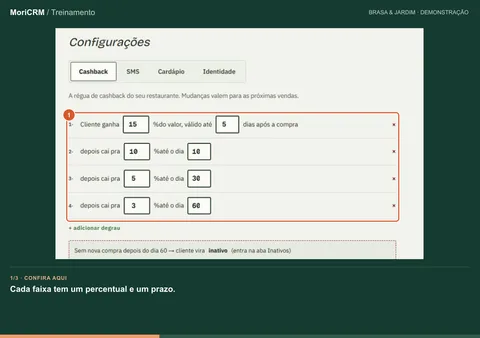
  1. Cada faixa tem um percentual e um prazo.

    No exemplo: 15% até 5 dias, 10% até 10, 5% até 30 e 3% até 60. Os valores podem ser configurados pelo restaurante.

  2. O cliente vê o valor que pode usar agora.

    As faixas da mesma compra são etapas do mesmo benefício. Não some 15%, 10%, 5% e 3% como quatro bônus independentes.

  3. Cada compra tem seu próprio prazo.

    Uma nova visita gera uma nova régua. Ela não reinicia o prazo de compras anteriores. O cashback novo considera o valor líquido da venda.

02 / TRILHA

Caixa e salão

Do cadastro na mesa ao cashback na próxima visita.

Demonstração de cadastre um cliente na mesa0:31

Dono · Gerente · Atendente

Cadastre um cliente na mesa

Nome, sobrenome e telefone para reconhecer a pessoa quando ela voltar.

Assistir aula
Passo a passo
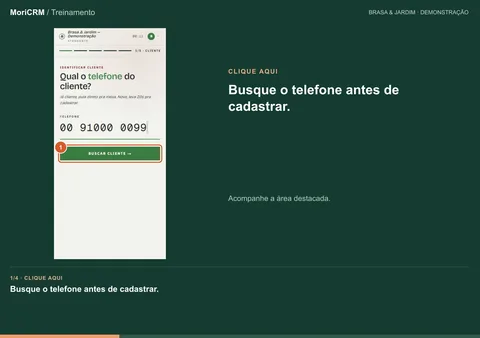
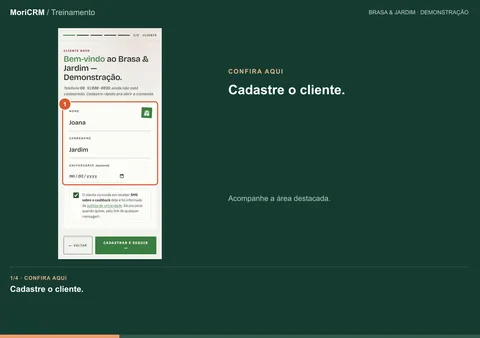
  1. Busque o telefone antes de cadastrar.

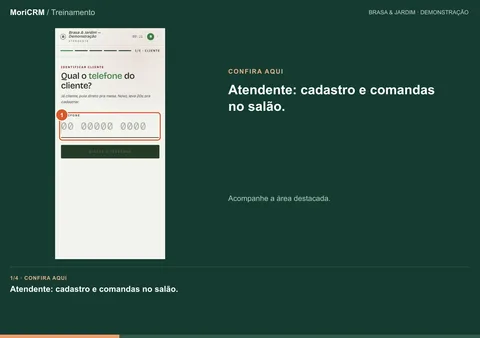
    Na tela do atendente, digite o telefone com DDD e toque em Buscar cliente. Quem já está cadastrado segue para a mesa.

  2. Preencha nome, sobrenome e, se houver, aniversário.

    Se o telefone for novo, o formulário aparece. Confira os dados com o cliente para evitar duplicidade e mensagens para o número errado.

  3. Registre a concordância do cliente para SMS.

    Explique as mensagens do cashback e a política de privacidade. Marque a concordância somente depois de obtê-la.

  4. Toque em Cadastrar e seguir.

    O cadastro fica disponível para as próximas visitas. O aniversário é opcional; quando informado, permite o benefício de aniversário se a campanha estiver ligada.

Demonstração de abra uma comanda no salão0:49

Dono · Gerente · Atendente

Abra uma comanda no salão

Antecipe o trabalho do caixa enquanto o cliente está na mesa.

Assistir aula
Passo a passo
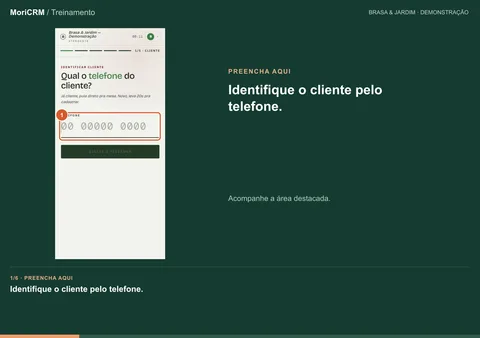
  1. Identifique o cliente pelo telefone.

    Entre como atendente e busque o telefone. Se a pessoa for nova, conclua o cadastro antes de continuar.

  2. Escolha a mesa ou digite Balcão/Delivery.

    Selecione o número da mesa. O campo livre permite identificar outros tipos de atendimento.

  3. Informe o valor sugerido da conta.

    O valor pode ser uma prévia. O caixa confere o total antes de concluir a venda.

  4. Marque as categorias e revise os dados.

    Selecione os grupos consumidos. Confira cliente, mesa e valor na próxima etapa.

  5. Toque em Abrir comanda.

    A confirmação informa que a comanda foi aberta. Isso ainda não registra uma venda nem gera cashback.

  6. A mesma comanda aparece no caixa.

    O caixa recebe o cliente, o valor sugerido e as categorias. Neste exemplo, é a mesa 4 de Joana Jardim.

Demonstração de acompanhe as mesas abertas0:23

Dono · Gerente · Atendente

Acompanhe as mesas abertas

Saiba onde encontrar a comanda depois de abri-la.

Assistir aula
Passo a passo
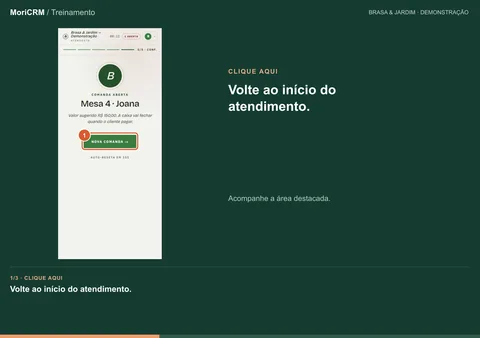
  1. Volte ao início do atendimento.

    Depois da confirmação, toque em Nova comanda. O bloco Mesas abertas aparece na tela inicial.

  2. Confira cliente, mesa, valor e atendente.

    A lista do salão é de consulta. Para fechar ou cancelar uma comanda, peça ao caixa.

  3. A mesa sai da lista quando o caixa fecha.

    A lista se atualiza periodicamente. Aguarde a atualização; não abra outra comanda só porque o fechamento ainda não apareceu.

Demonstração de registre uma venda no caixa0:40

Dono · Gerente · Caixa

Registre uma venda no caixa

O fluxo que alimenta o cashback e os relatórios do restaurante.

Assistir aula
Passo a passo
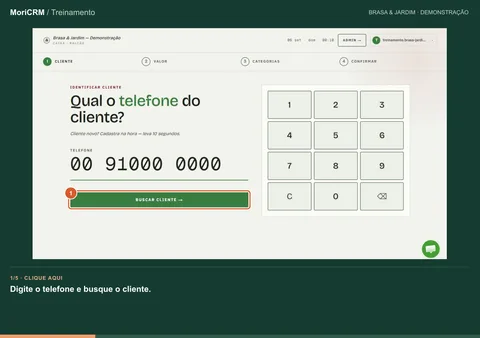
  1. Digite o telefone e busque o cliente.

    Confira se o nome encontrado é o da pessoa que está pagando. Cliente novo pode ser cadastrado pelo próprio caixa.

  2. Informe o valor cheio da conta.

    Digite o total antes do desconto de cashback. O sistema calcula separadamente o benefício utilizado e o valor a pagar.

  3. Marque as categorias consumidas.

    Selecione todos os grupos que entraram no pedido e avance em Conferir e enviar.

  4. Confira cliente, desconto e valor a pagar.

    Revise o resumo antes de tocar em Confirmar venda. O cashback novo é calculado sobre o valor líquido.

  5. Espere a confirmação de venda registrada.

    Depois da confirmação, o botão Enviar abre o WhatsApp com o link pessoal. O compartilhamento é uma etapa separada do registro.

Demonstração de aplique o cashback no pagamento0:35

Dono · Gerente · Caixa

Aplique o cashback no pagamento

Veja o desconto entrando na conta e o novo saldo depois da venda.

Assistir aula
Passo a passo
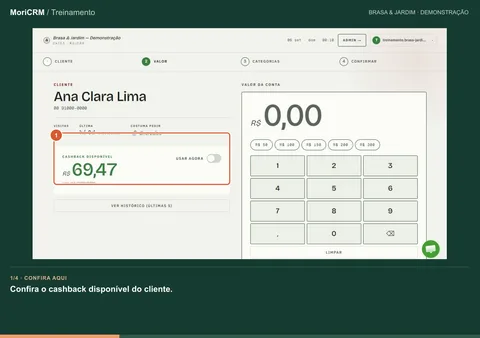
  1. Confira o cashback disponível do cliente.

    Busque o telefone correto. O caixa mostra o saldo que já pode ser utilizado e sua validade.

  2. Informe a conta e toque em Usar agora.

    Combine o uso com o cliente. O desconto aplicado respeita o saldo disponível e o valor da conta.

  3. Confira quanto o cliente vai pagar.

    No exemplo: conta de R$ 200,00, desconto de R$ 69,47 e pagamento de R$ 130,53. O sistema prioriza o cashback que vence antes.

  4. A venda concluída atualiza o saldo.

    Ao usar uma faixa, os demais degraus daquela compra são encerrados. A nova compra gera seu próprio cashback; as faixas não são saldos cumulativos.

Demonstração de feche a comanda que veio da mesa0:34

Dono · Gerente · Caixa

Feche a comanda que veio da mesa

Receba os dados do salão e conclua a venda sem cadastrar tudo de novo.

Assistir aula
Passo a passo
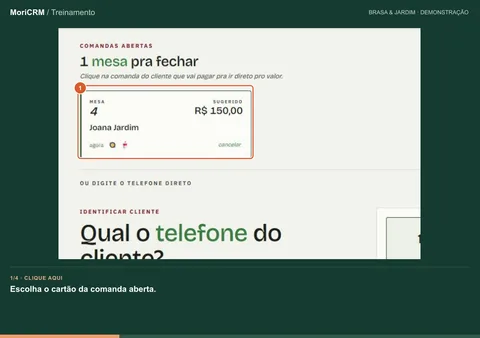
  1. Escolha o cartão da comanda aberta.

    Na tela inicial do caixa, encontre o cliente e a mesa antes de iniciar o pagamento.

  2. Confira o valor que veio do salão.

    O total sugerido já está preenchido. Corrija se a conta mudou e aplique cashback quando disponível e autorizado pelo cliente.

  3. Confirme os dados e aguarde a venda ser salva.

    Confira os mesmos dados de uma venda comum. Neste exemplo, Joana paga R$ 150,00.

  4. A confirmação fecha a comanda e gera cashback.

    Joana ganhou R$ 22,50 no exemplo. A comanda sai da lista do caixa e do salão depois da atualização.

Demonstração de mostre ao cliente como consultar o saldo0:27

Dono · Gerente · Caixa

Mostre ao cliente como consultar o saldo

O cliente acompanha cashback, prazos e visitas pelo link pessoal.

Assistir aula
Passo a passo
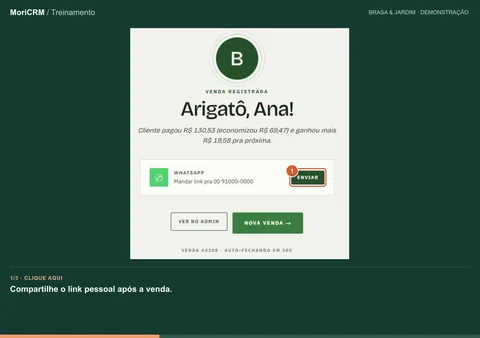
  1. Compartilhe o link pessoal após a venda.

    Na confirmação, Enviar abre o WhatsApp com uma mensagem preparada. Revise o destinatário e envie pelo WhatsApp.

  2. Mostre o saldo e o prazo no celular.

    O cliente abre o link no navegador, sem instalar um aplicativo. O valor em destaque é o cashback disponível naquele momento.

  3. Explique as abas Histórico e Sobre.

    Histórico reúne as visitas. Sobre apresenta a descrição da casa. O link é pessoal e dá acesso aos dados daquele cliente.

03 / TRILHA

Traga o cliente de volta

Escolha o motivo certo para cada contato.

Demonstração de avise antes de o cashback diminuir0:24

Dono · Gerente

Avise antes de o cashback diminuir

Encontre quem tem um benefício prestes a cair e incentive a visita.

Assistir aula
Passo a passo
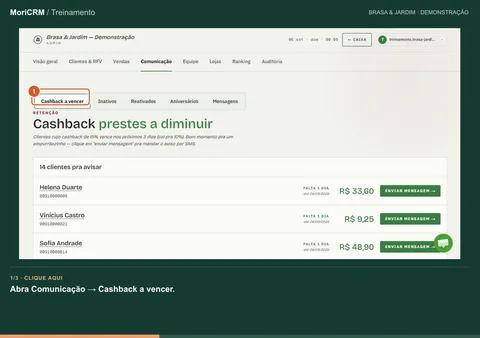
  1. Abra Comunicação → Cashback a vencer.

    A lista mostra clientes elegíveis, valor disponível e data da próxima diminuição. Ela é calculada pelo sistema.

  2. Confira o cliente, o valor e o prazo.

    Priorize um horário útil para o cliente decidir voltar. A mensagem é preparada com os dados do benefício.

  3. Envie e acompanhe a entrega em Mensagens.

    Enviar Mensagem dispara o SMS e pode consumir crédito. Depois, confira o status; entregue significa chegada ao aparelho, não leitura.

Os SMS mostrados no treinamento são registros simulados. Nenhuma mensagem foi enviada para gravar as aulas.

Demonstração de recupere clientes que pararam de voltar0:35

Dono · Gerente

Recupere clientes que pararam de voltar

Reative cashback expirado com um novo prazo para a visita.

Assistir aula
Passo a passo
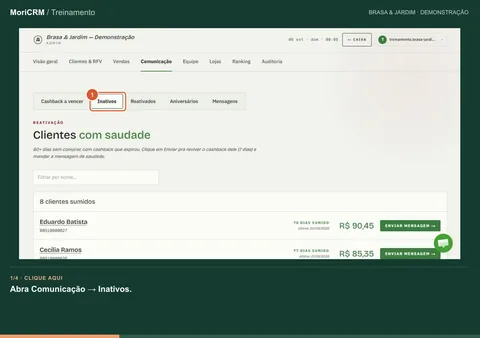
  1. Abra Comunicação → Inativos.

    A lista reúne quem passou do prazo de inatividade configurado e tem cashback elegível para reativação.

  2. Use a busca para encontrar uma pessoa.

    Confira os dias sem comprar e o valor que pode ser revivido. O exemplo usa dados fictícios.

  3. Enviar Mensagem reativa e avisa o cliente.

    A ação revive o cashback elegível por 7 dias e envia SMS. Ela é manual; a lista de inativos não dispara sozinha.

  4. Acompanhe quem voltou em Reativados.

    Confira as ofertas, os retornos no prazo e o faturamento líquido posterior à oferta. Dê tempo para o cliente retornar.

Demonstração de configure o presente de aniversário0:33

Dono · Gerente

Configure o presente de aniversário

Uma campanha diária que exige configuração e data de nascimento.

Assistir aula
Passo a passo
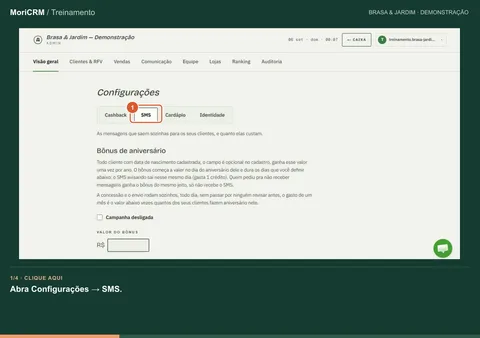
  1. Abra Configurações → SMS.

    Entre pelo menu do seu usuário. A campanha nasce desligada.

  2. Defina o valor do bônus e a validade.

    Ligue a opção e preencha os campos. A validade conta o próprio dia do aniversário. O exemplo usa R$ 20,00 por 7 dias.

  3. Salve quando estiver pronto para ativar.

    Com a campanha salva e ligada, a rotina diária concede o bônus aos aniversariantes elegíveis e envia o SMS. O envio consome crédito.

  4. Acompanhe em Comunicação → Aniversários.

    O cliente precisa ter aniversário cadastrado. Quem bloqueou mensagens pode receber o bônus, mas não o SMS. Nesta conta de treinamento, a campanha permanece desligada.

Demonstração de dê uma cortesia para um cliente0:24

Dono

Dê uma cortesia para um cliente

Conceda um bônus com valor, prazo e motivo visível no painel.

Assistir aula
Passo a passo
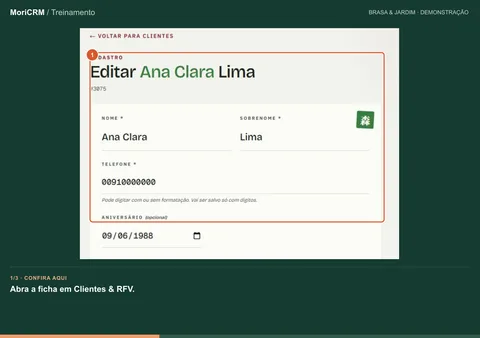
  1. Abra a ficha em Clientes & RFV.

    Localize a pessoa e confira nome e telefone antes de conceder qualquer benefício.

  2. Preencha valor, validade e motivo.

    No bloco Conceder bônus avulso, informe quanto a pessoa receberá, por quantos dias e por quê.

  3. Conceda e confira o bônus ativo.

    Após a confirmação, o valor aparece no painel do cliente. O link abrir WhatsApp permite avisá-lo em uma etapa separada.

Demonstração de entenda o status das mensagens0:28

Dono · Gerente

Entenda o status das mensagens

Saiba o que foi enviado e o que a operadora informou sobre a entrega.

Assistir aula
Passo a passo
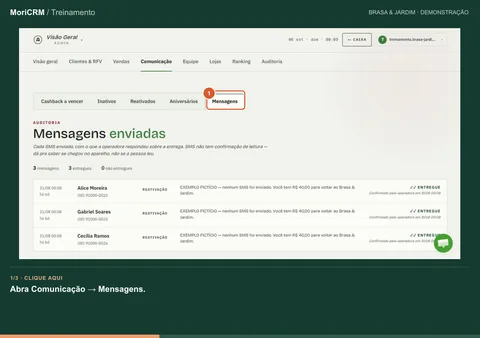
  1. Abra Comunicação → Mensagens.

    Confira o cliente, o horário, o tipo da campanha e o texto de cada SMS registrado.

  2. Diferencie envio, entrega e falha.

    Aceita ou aguardando ainda depende da operadora. Entregue confirma chegada ao aparelho. Falha ou não entregue pede análise do detalhe.

  3. Evite repetir mensagens já entregues.

    Confira o status antes de tentar novamente. SMS não informa se a pessoa leu. Os três envios desta demonstração são simulados.

04 / TRILHA

Acompanhe os resultados

Saiba quem voltou, quanto comprou e quem precisa de atenção.

Demonstração de leia o painel em poucos minutos0:27

Dono · Gerente

Leia o painel em poucos minutos

Comece pelo movimento do dia e depois olhe a base de clientes.

Assistir aula
Passo a passo
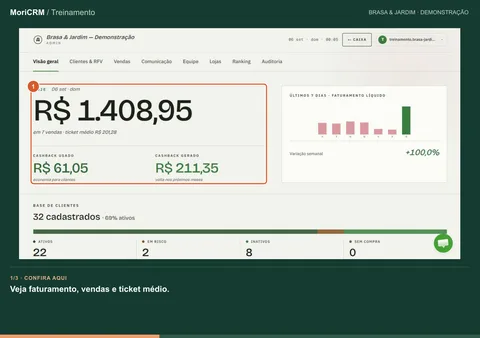
  1. Veja faturamento, vendas e ticket médio.

    O painel começa pelo movimento de hoje. O faturamento mostrado já desconta o cashback usado.

  2. Compare cashback usado e gerado.

    Usado é o desconto aplicado nas vendas. Gerado é o incentivo concedido para as próximas visitas; não é mais dinheiro recebido hoje.

  3. Observe ativos, em risco e inativos.

    Acompanhe como sua base se distribui. Combine o movimento recente com a frequência das visitas para escolher a próxima ação.

Demonstração de descubra quem merece atenção agora0:28

Dono · Gerente

Descubra quem merece atenção agora

Use frequência, recência e gasto para entender sua base.

Assistir aula
Passo a passo
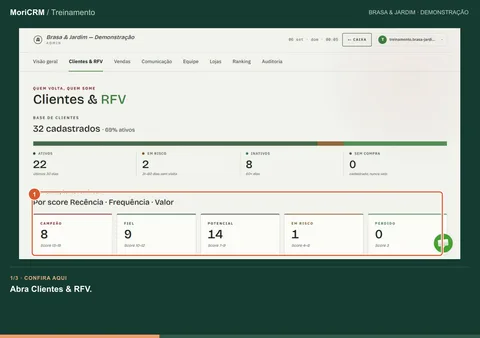
  1. Abra Clientes & RFV.

    A segmentação combina quando a pessoa veio, quantas vezes comprou e quanto gastou. Campeão, Fiel e Potencial ajudam a entender o vínculo.

  2. Entenda os grupos por tempo sem visita.

    Os filtros Ativos, Em risco e Inativos usam o tempo sem visita. Eles não são a mesma coisa que o segmento calculado pelo score RFV.

  3. Abra o cliente antes de decidir a abordagem.

    Consulte saldo, histórico, categoria favorita e tempo de retorno. Um cliente frequente e um inativo pedem contatos diferentes.

Demonstração de confira as vendas de um período0:24

Dono · Gerente

Confira as vendas de um período

Encontre o total do mês e os valores de cada venda.

Assistir aula
Passo a passo
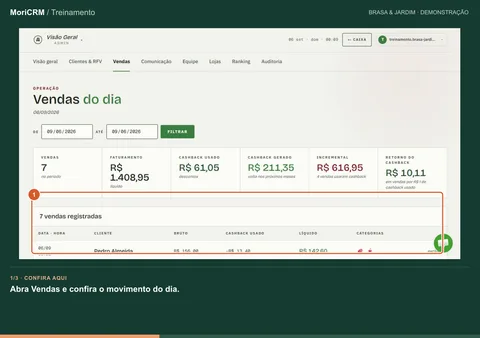
  1. Abra Vendas e confira o movimento do dia.

    Cada linha mostra valor bruto, cashback utilizado, líquido e categorias. O líquido é o que entrou após o desconto.

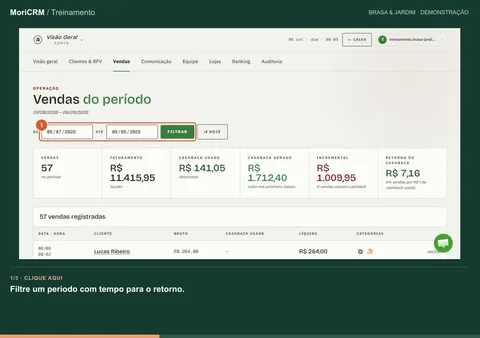
  2. Escolha as datas e toque em Filtrar.

    Use De e até para consultar o intervalo desejado. Compare os indicadores sempre no mesmo período.

  3. Confira as linhas para investigar diferenças.

    Revise cliente e valores antes de corrigir um lançamento. A exclusão disponível para perfis autorizados afeta o histórico; confira também a Auditoria.

Demonstração de entenda o retorno do cashback0:28

Dono · Gerente

Entenda o retorno do cashback

Leia o indicador sem confundir receita com lucro.

Assistir aula
Passo a passo
  1. Filtre um período com tempo para o retorno.

    Em Vendas, selecione as datas. Um intervalo maior ajuda a observar compras que geraram benefícios e visitas posteriores.

  2. Incremental soma vendas que usaram cashback.

    O indicador usa a receita líquida dessas vendas. É uma medida operacional de vendas com resgate, não uma prova de que toda a receita só existiu por causa do programa.

  3. Reativados mostra o consumo depois da oferta.

    Confira o retorno e o gasto após a campanha. Para avaliar lucro, considere também margem, custo dos produtos, mensagens e assinatura; não trate faturamento como lucro.

Demonstração de acompanhe a participação da equipe0:26

Dono · Gerente

Acompanhe a participação da equipe

Veja vendas, volume e cashback gerado por funcionário.

Assistir aula
Passo a passo
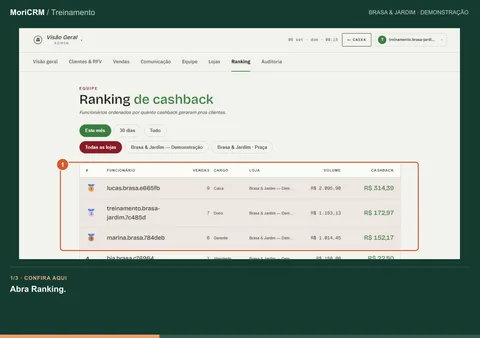
  1. Abra Ranking.

    A lista ordena funcionários pelo cashback gerado. Os valores ajudam a acompanhar o uso do programa pela equipe.

  2. Escolha o período e a unidade.

    Alterne Este mês, 30 dias ou Tudo. Em uma rede, use o filtro de loja para comparar o mesmo contexto.

  3. Use o contexto antes de tirar conclusões.

    Considere função, turno e volume atendido. Para investigar uma operação específica, consulte a Auditoria.

Demonstração de descubra quem fez cada operação0:26

Dono · Gerente

Descubra quem fez cada operação

Encontre cadastros, vendas e movimentos de comandas no histórico.

Assistir aula
Passo a passo
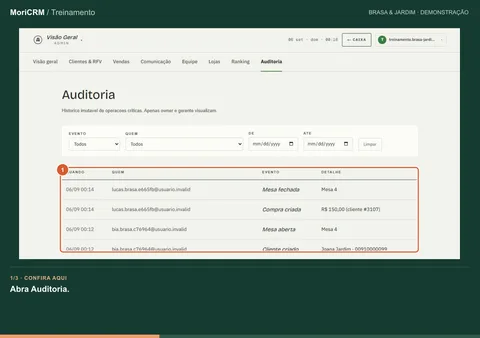
  1. Abra Auditoria.

    Dono e gerente conseguem consultar o histórico de operações críticas com data, autor, evento e detalhe.

  2. Filtre o evento, a pessoa ou as datas.

    Escolha, por exemplo, Cliente criado ou Mesa fechada. Combine com Quem e o período para reduzir a lista.

  3. Compare o registro com a operação investigada.

    Use o horário e o detalhe para conferir o que aconteceu. O histórico é para consulta e não oferece edição dos registros.

05 / TRILHA

Organize sua conta

Marca, equipe, unidades e assinatura no lugar.

Demonstração de organize as categorias do cardápio0:23

Dono · Gerente

Organize as categorias do cardápio

Crie os grupos que o caixa marca para conhecer os hábitos de consumo.

Assistir aula
Passo a passo
  1. Abra Configurações → Cardápio.

    Acesse pelo menu do usuário. Se houver mais de uma loja, selecione qual cardápio quer editar.

  2. Adicione um nome e escolha o ícone.

    Use grupos claros, como Pratos da casa, Entradas, Sobremesas e Bebidas. Salve cada categoria.

  3. Confira como as opções aparecem no caixa.

    As categorias serão marcadas em cada venda e alimentarão os relatórios. Mantenha pelo menos uma categoria disponível para a operação.

Demonstração de crie os acessos da equipe0:25

Dono · Gerente

Crie os acessos da equipe

Um usuário por pessoa, com a função e a loja corretas.

Assistir aula
Passo a passo
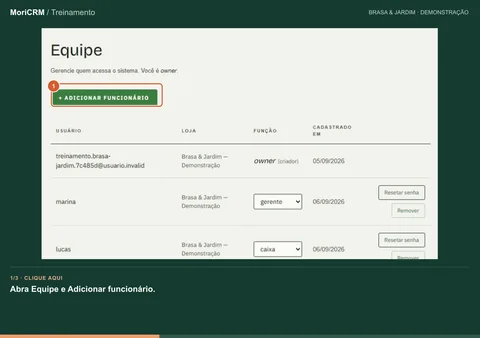
  1. Abra Equipe e Adicionar funcionário.

    Dono e gerente administram os acessos permitidos para seu papel. Somente o dono pode criar ou alterar um gerente.

  2. Escolha usuário, função e loja.

    O sufixo da loja aparece no formulário. Use um nome fácil de reconhecer e selecione a função de trabalho.

  3. Crie e entregue o acesso em particular.

    Copie os dados apresentados após a criação e entregue ao funcionário. Se ele esquecer a senha, use Resetar senha conforme suas permissões.

Demonstração de escolha a função certa para cada pessoa0:31

Dono · Gerente

Escolha a função certa para cada pessoa

Atendente, caixa, gerente e dono têm responsabilidades diferentes.

Assistir aula
Passo a passo
  1. Atendente: cadastro e comandas no salão.

    Identifica clientes, faz cadastros e abre comandas. Consulta as mesas abertas; o fechamento fica com o caixa.

  2. Caixa: venda, resgate e fechamento.

    Registra a conta, aplica cashback e fecha as comandas recebidas do salão.

  3. Gerente: operação, relatórios e campanhas.
    Acompanha os resultados e organiza a operação dentro das permissões de gerente.

  4. Dono: gestão completa e assinatura.

    Além da operação e dos relatórios, administra gerentes, bônus avulsos e a assinatura. Evite usar esse acesso no lugar de contas individuais.

Demonstração de coloque a identidade do seu restaurante0:24

Dono · Gerente

Coloque a identidade do seu restaurante

Personalize a marca que aparece para o cliente.

Assistir aula
Passo a passo
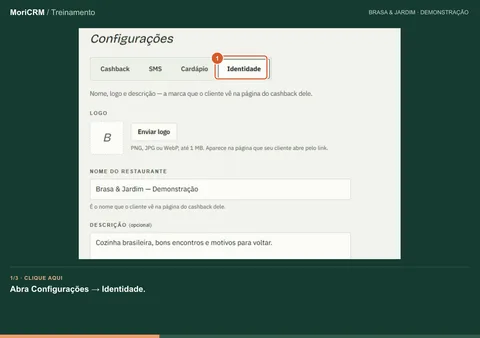
  1. Abra Configurações → Identidade.

    Entre pelo menu do seu usuário e escolha a aba Identidade.

  2. Envie o logo e revise nome e descrição.

    O logo aceita PNG, JPG ou WebP de até 1 MB. Escreva uma descrição curta e reconhecível para a casa.

  3. Salve e confira a página do cliente.

    A marca aparece na página de cashback. A descrição fica na aba Sobre. Em uma rede, a identidade pertence à conta.

Demonstração de alterne entre o tema claro e escuro0:22

Dono · Gerente

Alterne entre o tema claro e escuro

Ajuste a aparência das telas do restaurante.

Assistir aula
Passo a passo
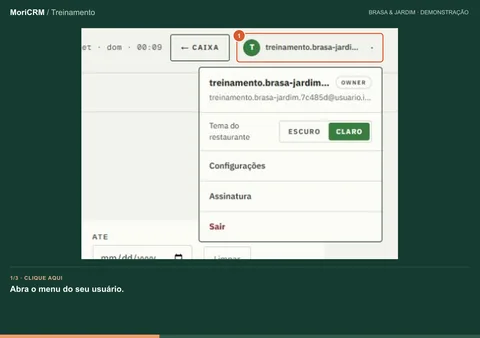
  1. Abra o menu do seu usuário.

    Clique no nome do usuário no topo da administração e encontre Tema do restaurante.

  2. Escolha Claro ou Escuro.

    O sistema aplica a aparência escolhida às telas. Confira a leitura no ambiente em que a equipe trabalha.

  3. Confira a aparência e volte ao menu para trocar.

    Essa é uma preferência do restaurante. Combine a mudança com a equipe quando necessário.

Demonstração de administre mais de uma unidade0:35

Dono

Administre mais de uma unidade

Cadastre lojas e confira qual unidade está selecionada.

Assistir aula
Passo a passo
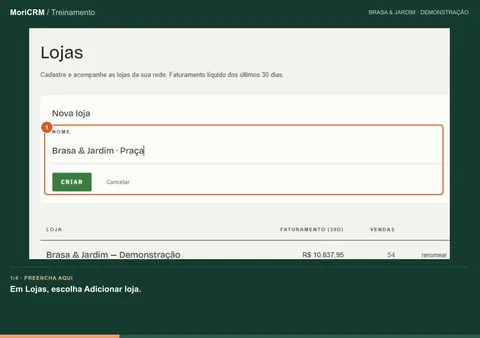
  1. Em Lojas, escolha Adicionar loja.

    Informe um nome que identifique a unidade. O exemplo cria Brasa & Jardim · Praça durante o teste gratuito.

  2. Confira a unidade e o número de lojas.

    Cada loja entra na quantidade considerada pela assinatura. Confira a situação da conta antes de ampliar a rede.

  3. Use o seletor para consultar uma unidade.

    Na administração, Visão Geral reúne as lojas. Selecione uma unidade para os relatórios que oferecem esse recorte; confira sempre o contexto da tela.

  4. Organize cardápio e equipe por loja.

    A régua, a identidade e a assinatura são da conta. O cardápio e a atribuição dos funcionários consideram a unidade. Não crie outra conta só para abrir uma loja.

Demonstração de entenda os ciclos e a cobrança por loja0:27

Dono

Entenda os ciclos e a cobrança por loja

Consulte o teste e compare mês, trimestre e ano.

Assistir aula
Passo a passo
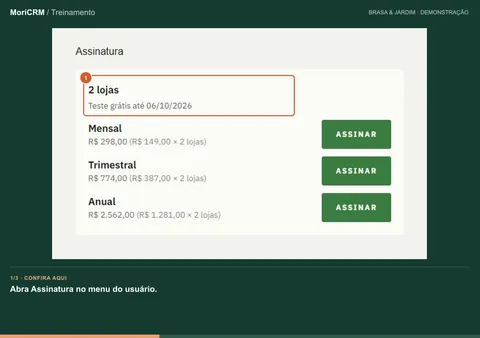
  1. Abra Assinatura no menu do usuário.

    A tela mostra a situação da conta, o fim do teste e a quantidade de lojas.

  2. Compare os três ciclos e o total cobrado.

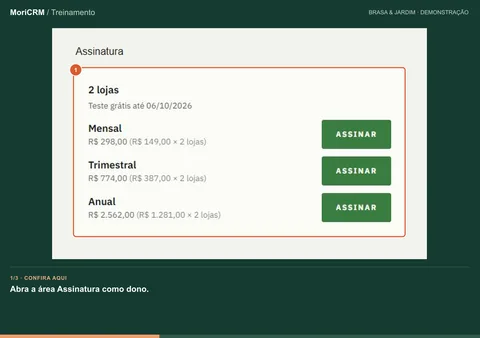
    Os ciclos são mensal, trimestral e anual. Os valores apresentados consideram a quantidade de lojas; ciclos maiores são pagos pelo período correspondente.

  3. Assinar leva à etapa de pagamento.

    Confira os valores atuais na tela e os dados do checkout antes de contratar. O exemplo tem duas lojas e permanece em teste, sem pagamento.

Demonstração de gerencie uma assinatura já contratada0:27

Dono

Gerencie uma assinatura já contratada

Saiba onde atualizar a cobrança, trocar de ciclo ou cancelar.

Assistir aula
Passo a passo
  1. Abra a área Assinatura como dono.

    A demonstração mostra uma conta em teste. Em uma conta paga, essa área apresenta Gerenciar assinatura no lugar da escolha inicial de planos.

  2. Em uma conta paga, abra Gerenciar assinatura.

    O botão leva ao portal de cobrança. Confira as opções disponíveis para cartão, ciclo e cancelamento.

  3. Leia o efeito e a data antes de confirmar.

    No portal, revise valores e data de vigência. Depois, volte ao MoriCRM para conferir a situação da assinatura. A gravação não contrata, altera nem cancela uma assinatura.

Aula de orientação: a conta fictícia está em teste. O portal de uma assinatura paga não é exibido nesta demonstração.

UMA DÚVIDA NO MEIO DO CAMINHO?

Volte à aula da tarefa.
O passo a passo fica sempre aqui.

Você pode pausar, ampliar a demonstração ou consultar as instruções por escrito. As aulas têm narração em português, música discreta e legendas sincronizadas. A área destacada indica onde clicar, preencher ou conferir.

Treinamento em um restaurante fictício

As telas são do Brasa & Jardim, uma conta criada para estas aulas. Clientes, vendas, saldos e registros de mensagens são exemplos de demonstração.

Telas conferidas em setembro de 2026.

Preciso de ajuda com minha conta ↗

Voz em português · legendas sincronizadas · amplie para acompanhar os destaques

Narração por voz sintética. Os GIFs são versões visuais sem áudio.